
TP官方正版软件下载安装步骤 图文手把手教学
很多朋友在找TP软件时,总担心下载到带病毒或捆绑广告的版本。其实只要认准官网入口,整个过程并不复杂。我刚开始接触时也吃过亏,后来摸清了门道,今天就把这套正规的下载流程分享出来。
打开浏览器后,直接在地址栏输入TP的官方域名,千万别去搜索引擎里随便点链接,那里混着太多仿冒网站。进入官网首页后TP官方正版软件下载安装步骤 图文手把手教学,页面顶部通常有醒目的“下载”按钮,点击后会跳转到版本选择页面。这里要注意操作系统是Windows还是Mac,选错了装不上。
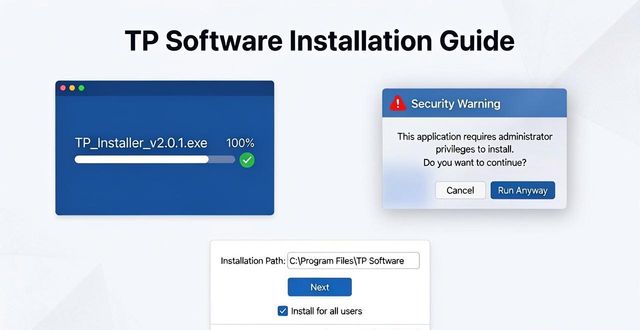
选定版本后,下载程序就开始自动运行了。文件大小一般在几十到上百兆,根据网速等待一两分钟即可。下载完成后双击安装包,系统可能会弹出安全提示,选择“仍要运行”就行,这是正常现象。安装向导会引导你选择语言和安装路径,建议保持默认设置。
安装过程中记得勾选“创建桌面快捷方式”,这样以后启动更方便。等待进度条走完,点击“完成”按钮,桌面就会出现TP的图标。首次打开时软件会进行环境检测,耐心等待几秒就好。如果遇到防火墙拦截,选择允许访问网络即可。
整个流程走下来,最关键的其实就是第一步——认准官网。只要入口对了,后续跟着提示点“下一步”基本不会出错。如果在安装中碰到乱码或报错tp官方正版下载全程图文教程,多半是系统缺少运行库,去微软官网下载安装相应组件就能解决。
