
TP安卓版项目任务管理操作指南
TP安卓版官方正版的应用里,项目管理功能藏得不算深,关键在于先找到“项目”入口。打开应用后,点击底部导航栏最右侧的“工作台”,那里会显示你创建过的所有项目列表。如果你还没创建任何项目,就点右上角的“+”号,选择新建项目,输入项目名称和描述。
创建项目后TP安卓版项目任务管理操作指南,点击进入该项目详情页,你会看到默认的四个板块:待办、进行中、已完成、搁置。每个板块都可以通过长按任务卡片来拖动调整状态。比如把“设计原型”这张卡片从待办拖到进行中,进度就更新了。这个操作和电脑版完全同步,办公室改动的任务,手机上打开就能看到。
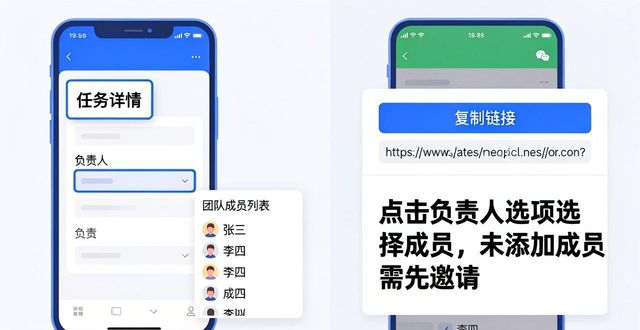
设置任务负责人的方式也很直观。在项目详情页点击任意任务,进入编辑界面后,点击“负责人”选项,从团队成员列表里选择一个人。如果团队里还没添加成员,记得先在项目设置里点击“邀请成员”如何在TP安卓版官方正版中进行项目管理,可以通过微信或钉钉分享链接。这样每个人都能看到自己负责的任务清单,不用再反复在群里问“这个谁做”。
利用TP的看板视图管理截止时间很实用。在项目详情页右上角点击“视图切换”,选择“时间线”模式。每个任务条的长短代表工期,拖动任务条的左右边缘可以调整起止日期。如果发现某个任务条重叠了,说明资源分配有冲突,这时候就需要重新安排优先级。
文件共享和评论功能是项目推进的润滑剂。在任务详情页底部,点击“附件”可以上传设计稿或文档,团队成员能在图片上用画笔标注修改意见。评论框里@某个人,对方会收到推送通知,比在微信群里翻找聊天记录高效多了。每天下班前扫一眼项目的“动态”页面,就知道今天谁完成了什么。
