
TP最新版下载后,这样设置信息共享超简单
拿到TP最新版本后,很多人第一反应是找下载链接如何在TP最新版本下载中实现信息共享?,却忽略了安装完成后如何让团队成员都能同步看到最新数据。其实信息共享不是点个按钮就完事,它需要你提前规划好共享范围和权限。
安装TP新版本时,系统会弹出一个设置向导。别急着点“下一步”,仔细看“共享配置”这个选项。你可以选择“全员可见”或“指定部门可见”,建议初期先选小范围测试,等流程跑顺了再开放给所有人。
进入主界面后,找到右上角的“协作中心”图标。点开后,你会看到“文件共享”和“实时同步”两个核心功能。把需要共享的文件夹拖进去TP最新版下载后,这样设置信息共享超简单,然后设置“可编辑”或“仅查看”权限。记住,销售部和财务部的查看权限通常要分开。
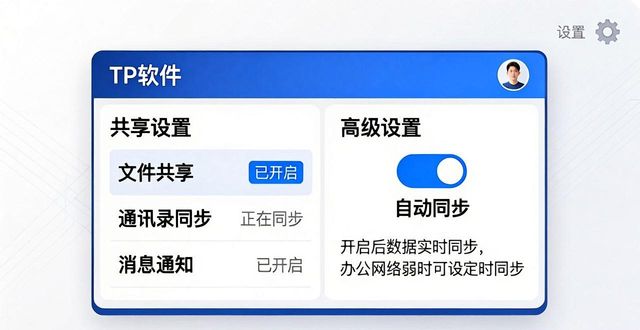
如果你用的是企业版,还有一个隐藏的“自动同步”开关。开启后,任何人在客户端更新了数据,其他人打开TP就能立刻看到最新版本,省去手动刷新的麻烦。但要注意,这个功能会占用一点带宽,办公网络弱的话可以改成定时同步。
最后千万不要忘记检查“共享日志”。在设置选项中开启操作记录功能,如此一来,无论是谁在何时下载了文件,又或是修改了哪些内容,都会清晰明了地呈现出来。这一举措不仅确保了信息能够顺畅流通,而且还有效防止了数据被误删或者出现外泄的情况。
团队协作过程中最令人担忧的便是信息孤岛现象的出现。当完成上述这几步操作后,你的TP最新版才能切实发挥出其应有的协作价值,从而让团队成员之间的信息交互更加高效、顺畅,避免因信息不畅而导致的各种问题。
